

En esta guía voy a explicarte cómo instalar Windows 10 en la Steam Deck. De esta manera, disfrutarás de todo el potencial del sistema operativo de Microsoft en esta pequeña consola y podrás instalar cualquier aplicación compatible. Incluso podrás usar la Steam Deck como un ordenador. ¡No te lo pierdas!
Índice de contenidos
Instalar Windows 10 en la Steam Deck paso a paso
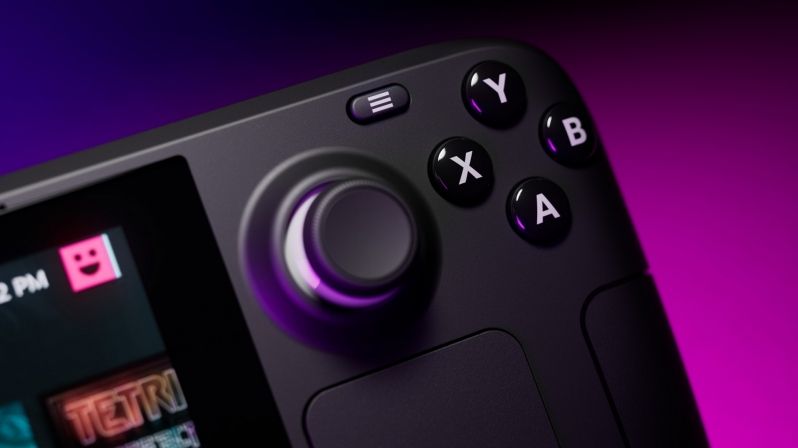
Veamos todos los pasos que debes dar para instalar Windows 10 en una consola Steam Deck. Evidentemente, también te mostramos los requisitos que debes cumplir. Es importante destacar que este es un método que reemplaza por completo SteamOS. Ten en cuenta antes de proceder.
Requisitos previos
Para instalar Windows 10 en la Steam Deck debes cumplir los siguientes requisitos:
- Tener un pendrive de al menos 8 GB.
- Descargar la herramienta de creación de medios de Windows 10 desde este enlace.
- Disponer de un USB Hub o un dock para conectar el pendrive a la Steam Deck.
Como ves, no necesitas demasiadas cosas para comenzar. Ahora es momento de conocer los pasos exactos del procedimiento.
Paso 1: crea un USB de arranque
Lo primero que debes hacer es crear un USB de arranque de Windows 10. Esto lo puedes hacer con la herramienta de creación de medios. Basta con descargarla desde la web oficial (usa el enlace del anterior apartado) y seguir los pasos que aparecen en pantalla. El proceso es el mismo si deseas instalar Windows 11, aunque debes bajar la utilidad correspondiente.

- Large loop easily attaches to key rings
- Practical cap protects the USB plug
- Multiple colour options by capacity


- Memoria usb2. 0
- Máxima velocidad de lectura 28 mb/s (173x) i máxima velocidad de escritura 6. 50 mb/s (37x)
- Dimensiones del producto 58 x 20 x 10 mm i peso del producto 16 g
- Modo cómodo y rápido de realizar copias de seguridad y transportar su información por ejemplo música y fotos
- Embalaje incluye intenso business line memoria flash 32 gb

- 1. Hasta 10 veces más rápido que las unidades flash USB 2.0 estándar
- 2.Transfiere una película completa en menos de 40 segundos
- 3. Proteger con contraseña y cifrar archivos con el software de acceso seguro de SanDisk
- 4. Disponible en capacidades de 16 GB, 32 GB, 64 GB, 128 GB y 256 GB
- 5.Compatible con Windows Vista, Windows 7, Windows 8 y Mac OS X v10.6+ (se requiere descarga de software para Mac). Compatible con versiones anteriores con USB 2.0
Última actualización el 2026-06-24
Paso 2: Conecta el USB a la Steam Deck
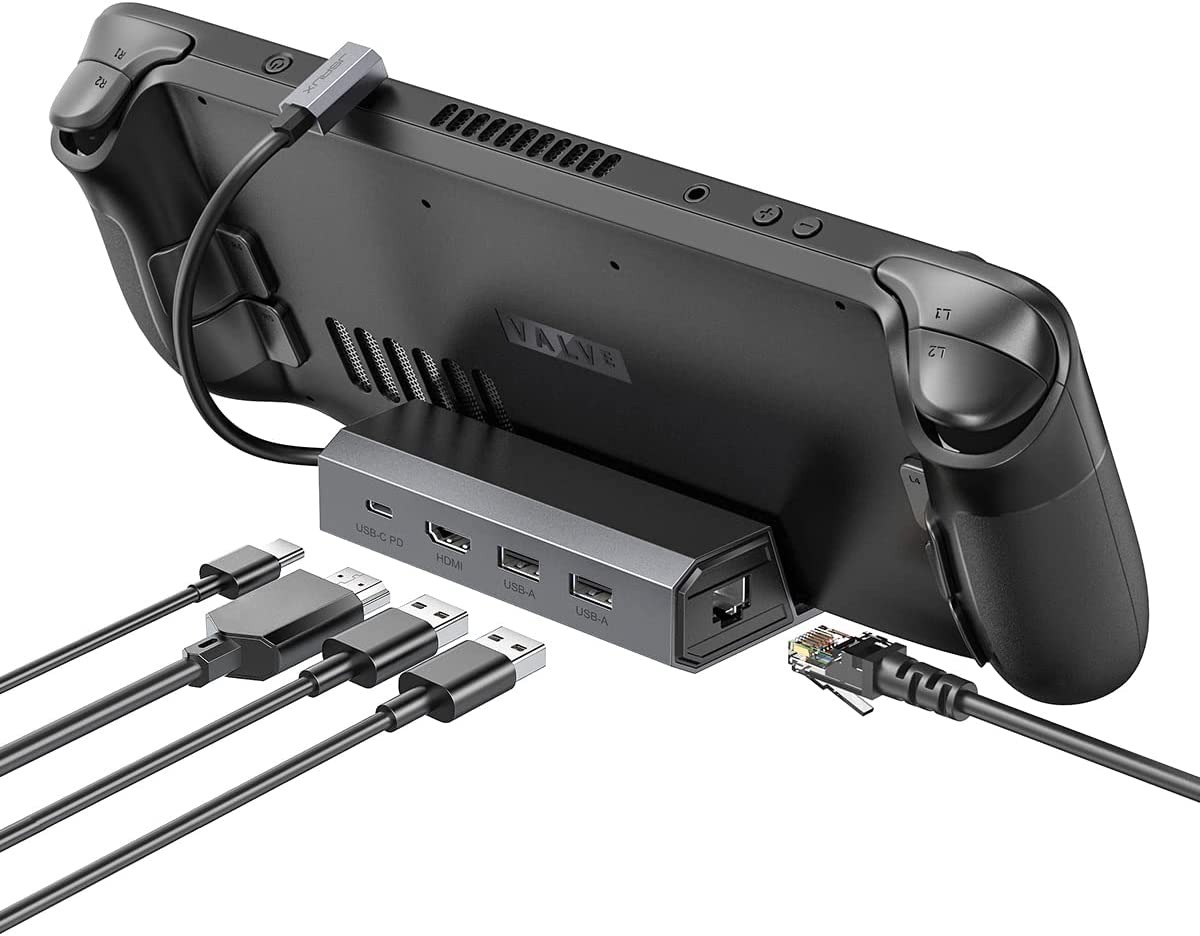
Ahora es el momento de conectar el USB de arranque a la Steam Deck. Debes hacer mediante el uso de un HUB o de un dock compatible. De esta manera, dispones de un puerto USB-A, que es el que con toda probabilidad tiene tu lápiz de memoria. Una vez lo tengas conectado, apaga la consola y continúa con el siguiente paso.

- Estación de acoplamiento 6 en 1 para Steam Deck: Equipada con una salida HDMI 4K@120Hz, entrada Gigabit Ethernet, tres puertos USB-A 3.0 y un puerto USB-C para carga, te permite explorar una nueva forma de jugar. Compatible con Steam Deck, Steam Deck OLED, ROG Ally, ROG Ally X, Lenovo Legion Go y MSI Claw.
- Salida HDMI 4K@120Hz: El Steam Deck Dock viene con una salida HDMI 2.1 de 4K@120Hz. Cuando conectas un monitor externo 4K, puede proporcionarte una experiencia visual más nítida y fluida, para que puedas disfrutar del festín visual en tus juegos.
- Velocidad de carga completa para Steam Deck: La estación de acoplamiento JSAUX Steam Deck soporta una entrega de energía máxima de 100W, que es suficiente para cargar su Steam Deck/ROG Ally/ROG Ally X/Steam Deck OLED a toda velocidad cuando se empareja con el cargador original. [Nota: la velocidad máxima de carga de Steam Deck es de 45W].
- Una combinación perfecta: La estación de carga JSAUX all-in-1 Steam Deck combina perfectamente el Hub y el soporte. No tiene que comprar un hub normal y una base de soporte para su Steam Deck, lo que no sólo es más fácil de usar, sino que también mantiene su escritorio limpio y organizado.
- Compatibilidad: La estación de acoplamiento está diseñada para Steam Deck, pero también es compatible con ROG Ally/ROG Ally X/Steam Deck OLED/iPads y teléfonos Android con puertos USB-C. ❗📢 Además, el modo Turbo de 30 W del ROG Ally (X) es totalmente compatible, solo tienes que emparejarlo con un cargador de 100 W para obtener un rendimiento óptimo.

- [ Diseñado para Consola ] La docking station 6 en 1 está equipada con un puerto HDMI 4K@120Hz, un puerto RJ45 1000Mbps, un puerto USB-C PD 100W y 3 puertos de datos USB 5Gbps (2A1C). Perfecta para ampliar los puertos de tu Steam Deck/Steam Deck OLED/ROG Ally/ROG Ally X/Legion Go, Switch, etc. Nota: Este producto no es compatible con Switch 2.
- [ Alta Frecuencia de Actualización de 120 Hz ] Dock Steam Deck admite resoluciones de hasta 4K a 120 Hz y frecuencias de actualización variables VRR/FreeSync/G-Sync para una experiencia de juego más fluida. Conéctese a un monitor de pantalla grande a través del puerto HDMI para disfrutar de una experiencia de juego más inmersiva. Para utilizar frecuencias de actualización y resoluciones altas, primero asegúrate de que tu dispositivo host y tu monitor las admitan.
- [ Puerto de Datos USB 3.0] 2 puertos USB-A y 1 puerto USB-C admiten una velocidad de transmisión de 5 Gbps, lo que resulta muy práctico para conectar dispositivos USB como discos duros, ratones, teclados, etc. Para Steam Deck, primero cambie al «Modo Escritorio» y luego utilice los dispositivos de almacenamiento USB (disco duro/memoria USB). Nota: los puertos de datos USB no admiten salida de vídeo.
- [ Puerto Ethernet y PD de 100 W ] El puerto USB-C admite velocidades de 1000/100/10 Mbps. La estación de acoplamiento está equipada con un puerto USB-C PD de 100 W, pero la potencia de carga real también depende de los cables utilizados y del dispositivo host. Para alcanzar la potencia de carga estándar de tu consola de juegos, te recomendamos utilizar un cargador con una potencia superior a la del cargador original, ya que la base consume una cierta cantidad de energía para funcionar con normalidad.
- [ Una Combinación Perfecta ] Esta estación de acoplamiento combina perfectamente el concentrador y el soporte. En modo soporte, la base está equipada con silicona antideslizante y la Steam Deck se puede encajar de forma estable en la ranura. Al mismo tiempo, no bloqueará las rejillas de ventilación.
Última actualización el 2026-06-24
Paso 3: Entra en el modo recuperación de la Steam Deck
Bien, ya lo tienes todo listo para iniciar la Steam Deck desde el USB. Esto debes hacer gracias al menú de arranque de la BIOS. ¿Cómo? Estos son los pasos:
- Con la Steam Deck apagada, presiona en los botones de bajar volumen y de encendido al mismo tiempo.
- Mantén pulsados ambos botones hasta que aparezca el menú de la BIOS.
- Allí, selecciona Boot Manager.
- Escoge la opción EFI USB Device.
- Espera a que aparezca el asistente de instalación de Windows.
- Completa los pasos para instalar Windows 10 en la Steam Deck.
Paso 4: Instala los drivers para que todo vaya como la seda
El último paso es instalar los drivers para Windows 10. Lo mejor de todo este procedimiento es que el fabricante da soporte al sistema operativo de Microsoft. Así que basta con que accedas a la página oficial de Steam para obtener los drivers, haciendo que todos los componentes de hardware funcionen perfectamente en Windows.
Para facilitarte las cosas, te dejo los enlaces correspondientes. Todos ellos apuntan a los servidores de Steam, así que son completamente oficiales. Aquí van:
- Controlador de la APU. Descárgalo aquí y ejecuta «setup.exe» para instalarlo.
- Controlador wifi. Descárgalo aquí y ejecuta install.bat para instalarlo.
- Controlador Bluetooth. Descárgalo aquí y ejecuta installdriver.cmd para instalarlo.
- Controlador del lector de tarjetas SD. Descárgalo aquí y ejecuta setup.exe para instalarlo.
- Controladores de audio. Descarga el primero de los dos controladores, haz clic derecho en el fichero cs35l41.inf y selecciona Instalar. Luego, descarga el segundo de los dos controladores, haz clic derecho en el fichero NAU88L21.inf y selecciona Instalar.
Cómo volver a SteamOS después de instalar Windows 10 en la Steam Deck
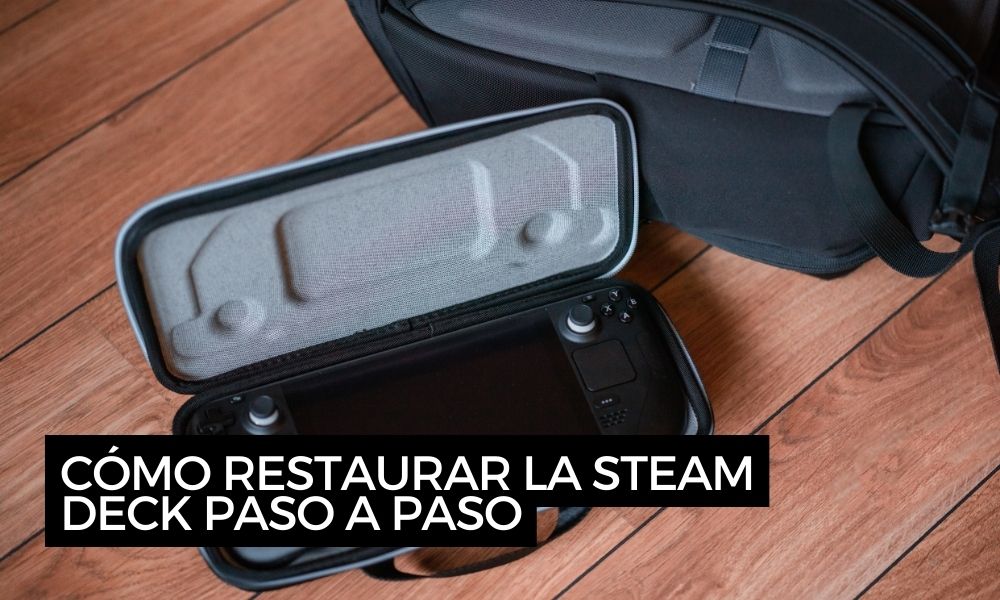
Es posible que en el futuro te arrepientas de instalar Windows 10 en la Steam Deck. En ese caso, ¿qué puedes hacer? Es tan simple como volver a instalar el sistema operativo oficial de la consola, es decir, SteamOS.
Los pasos correspondientes los encontrarás en nuestra guía sobre cómo restaurar la Steam Deck. Sin embargo, aquí tienes un resumen con las indicaciones oportunas:
- Ve a esta página para descargar la imagen de recuperación de SteamOS.
- Localiza un lápiz de memoria de al menos 8 GB de almacenamiento.
- Descarga Rufus en Windows. Por el contrario, Balena Etcher te servirá de alternativa si tienes Linux o macOS.
- Conecta el USB de memoria a tu ordenador.
- Selecciona la imagen que has descargado en Rufus o Balena Etcher.
- Crea un USB de arranque con SteamOS.
- Cuando dispongas del dispositivo de arranque, conecta el USB a tu consola con un adaptador o un HUB para Steam Deck.
- Apaga la consola, si todavía está encendida. Entonces, presiona el botón de bajar el volumen y el botón de inicio hasta que el dispositivo pite. En ese momento, suelta el botón de bajar volumen.
- Haciendo esto, habrás accedido al Administrador de arranque. En él, selecciona la opción EFI USB Device.
- La Steam Deck se iniciará en un entorno de recuperación.
Y tú, ¿has probado Windows 10 en la Steam Deck? ¿Consideras que es mejor mantener el sistema operativo oficial? Déjanos tu opinión en los comentarios y participa en nuestra comunidad.